


Kako popraviti zaglavljenu poruku "Čekanje drugog iPhonea"?

Appleov Quick Start znatno olakšava prelazak na novi iPhone. Postavljanjem starog i novog iPhonea blizu jedan drugome možete prenijeti aplikacije, fotografije, kontakte, postavke i ostale podatke bez ručnog postavljanja svega. Međutim, proces prijenosa povremeno se može zaustaviti na zaslonu "Čekanje na drugi iPhone" i odbiti nastavak.
U ovom ćemo vodiču objasniti zašto se funkcija Čekanje na drugi iPhone zaglavi, pokazati vam najkorisnija rješenja i predstaviti napredni alat za rješavanje trajnih pogrešaka iOS sustava.
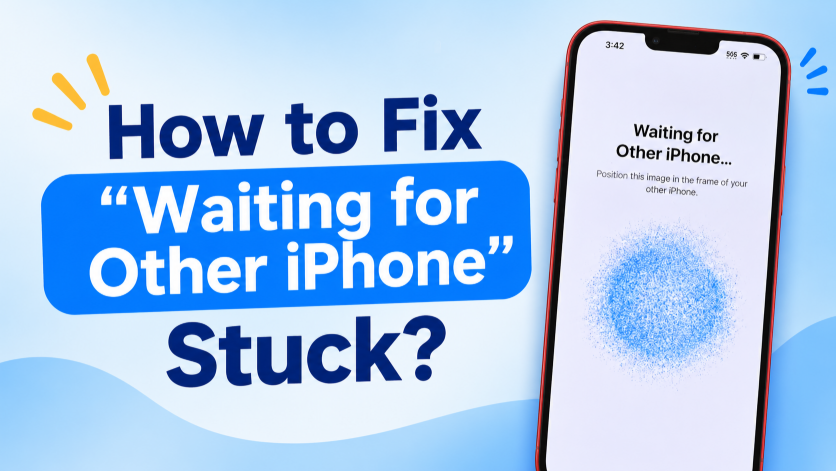
1. Zašto se "čekanje drugog iPhonea" zaglavi?
Ne postoji jedan jedini uzrok ovog problema. Evo nekih od najčešćih razloga:
- Nestabilan Wi-Fi: Slaba ili prekinuta Wi-Fi veza može spriječiti pravilnu komunikaciju između dva iPhonea.
- Problemi s Bluetoothom: Brzi početak koristi Bluetooth za otkrivanje Apple uređaja u blizini, pa problemi s Bluetoothom mogu spriječiti nastavak postavljanja.
- Uređaji su previše udaljeni jedan od drugoga: Udaljavanje iPhonea jedan od drugog tijekom postavljanja može prekinuti njihovu vezu.
- Privremeni iOS problemi: Manje softverske greške ili zamrznuti sistemski procesi mogu uzrokovati zaglavljivanje zaslona za prijenos.
- Zastarjeli iOS: Starija verzija iOS-a može stvoriti probleme s kompatibilnošću ili prijenosom između dva uređaja.
- Slaba baterija: Ako bilo koji iPhone nema dovoljno napajanja, postavljanje i migracija podataka mogu biti prekinuti.
- Velike količine podataka: Prijenos velike biblioteke fotografija, mnogih aplikacija ili drugih datoteka može znatno produžiti fazu pripreme.
- Pogreške u konfiguraciji mreže: Netočne ili oštećene mrežne postavke mogu ometati vezu potrebnu za brzi početak.
2. Koraci za rješavanje problema s problemom "Čekanje drugog iPhonea"
Isprobajte sljedeća rješenja jedno po jedno. Nakon svakog rješenja provjerite mogu li dva iPhonea uspostaviti vezu i nastavite s postavljanjem.
1) Pričekajte još malo
Zaslon „Čekanje na drugi iPhone“ ne znači uvijek da se uređaj zamrznuo. Ako imate puno podataka, iPhoneima će možda trebati dodatno vrijeme za pripremu prijenosa. Držite oba telefona blizu jedan drugome i pričekajte još nekoliko minuta prije nego što isprobate druga rješenja.
2) Držite dva iPhonea blizu
Tijekom postavljanja stavite stari i novi iPhone jedan pored drugog. Izbjegavajte nošenje uređaja u drugu sobu ili povećanje udaljenosti među njima. Držanje uređaja blizu pomaže u održavanju stabilne Quick Start veze.
3) Provjerite Wi-Fi i Bluetooth
Provjerite jesu li Wi-Fi i Bluetooth omogućeni na oba iPhonea. Ako su već uključeni, isključite ih i ponovno uključite kako biste osvježili veze. Također provjerite koristite li stabilnu Wi-Fi mrežu, a ne slabu ili nepouzdanu vezu.
4) Napunite oba iPhonea
Prije ponovnog pokušaja prijenosa spojite oba iPhonea na punjače. To sprječava da niska razina baterije ili neočekivana isključenja prekinu proces postavljanja.
5) Ponovno pokrenite oba uređaja
Ponovno pokretanje je jedan od najlakših načina za uklanjanje privremenih softverskih grešaka. Isključite oba iPhonea, ponovno ih uključite, postavite ih blizu jedan drugome i ponovno pokrenite postupak Brzog pokretanja.
6) Ažurirajte iOS
Zastarjeli sustav ponekad može uzrokovati probleme s kompatibilnošću tijekom migracije iPhonea. Na starom iPhoneu otvorite Postavke > Općenito > Ažuriranje softvera i instalirajte dostupno ažuriranje. Ažurirajte i novi iPhone ako možete pristupiti njegovim postavkama, a zatim ponovno pokušajte prijenos.
7) Resetiraj mrežne postavke
Ako bežična veza i dalje prekida, resetiranje mrežnih postavki može pomoći. Idite na Postavke > Općenito > Prijenos ili resetiranje iPhonea > Resetiraj > Resetiraj mrežne postavke .
Ova radnja ne briše osobne datoteke, ali uklanja spremljene Wi-Fi mreže i lozinke, pa ćete se nakon toga morati ponovno povezati.
8) Ponovno pokrenite postavljanje novog iPhonea
Ako se novi iPhone zaglavi tijekom početnog postavljanja i ne sadrži važne podatke, možete ga izbrisati i početi ispočetka. Idite na Postavke > Općenito > Prijenos ili resetiranje iPhonea > Izbriši sav sadržaj i postavke , a zatim ponovno započnite Brzi početak.
Imajte na umu da ova opcija briše podatke trenutno pohranjene na uređaju, stoga je koristite samo kada je to prikladno.
9) Umjesto toga, vratite iz sigurnosne kopije
Ako izravna migracija s iPhonea na iPhone više puta ne uspije, razmislite o korištenju druge metode prijenosa.
Svoj novi iPhone možete postaviti vraćanjem podataka iz iCloud sigurnosne kopije ili sigurnosne kopije spremljene na vašem Macu ili Windows računalu.
To vam omogućuje da zaobiđete problem specifičan za prijenos Brzi početak.
3. Bonus: Ispravljanje sistemskih grešaka iPhonea jednim klikom pomoću AimerLab FixMatea
Ako ste isprobali uobičajene metode rješavanja problema, ali vaš iPhone i dalje ostaje zaglavljen na "Čekanju drugog iPhonea", problem može biti povezan sa samim iOS sustavom. U tom slučaju, AimerLab FixMate pruža jednostavniji način za rješavanje uobičajenih problema sa sustavom iPhonea.
AimerLab FixMate je alat za popravak iOS sustava dizajniran za rješavanje raznih problema povezanih sa softverom na iPhoneu i iPadu. Umjesto ručnog rješavanja problema s pojedinačnim komponentama sustava, možete spojiti svoj uređaj na računalo i koristiti FixMateov vođeni postupak popravka.
Koraci korištenja FixMate-a:
- Preuzmite i instalirajte AimerLab FixMate na svoje računalo, a zatim ga pokrenite.
- Spojite zahvaćeni iPhone s računalom pomoću USB kabela i pričekajte da ga FixMate prepozna.
- Odaberite odgovarajući način popravka za rješavanje problema s iOS sustavom, a zatim odaberite i preuzmite paket firmvera koji je dostupan za vaš model iPhonea.
- Kliknite gumb za popravak i pustite FixMate da riješi problem s iOS-om; Nakon što završite, ponovno pokrenite iPhone i pokušajte ponovno prenijeti podatke.

4. Zaključak
Kada se zaglavi funkcija Čekanje na drugi iPhone, počnite s jednostavnim rješenjima kao što je čekanje malo dulje, držanje oba telefona blizu, provjera Wi-Fi-ja i Bluetootha, punjenje uređaja i njihovo ponovno pokretanje. Ažuriranje iOS-a, resetiranje mrežnih postavki ili prebacivanje na prijenos temeljen na sigurnosnoj kopiji također može pomoći kada Brzi početak odbija nastaviti.
Ako ove metode ne riješe problem i čini se da iPhone ima dublji softverski problem, AimerLab FixMate je prikladna opcija koju treba razmotriti. Svojim vođenim postupkom popravka iOS-a, FixMate može pomoći u rješavanju sistemskih pogrešaka bez potrebe za kompliciranim ručnim rješavanjem problema. Za korisnike koji žele jednostavniji način za rješavanje trajnih softverskih problema iPhonea i ponovno pripremiti svoj uređaj za prijenos podataka, AimerLab FixMate vrijedi pokušati.
- Pametna tipkovnica iPada ne radi? Isprobajte ova provjerena rješenja
- Kako riješiti grešku 1110 na iPhoneu?
- Kako popraviti iOS 26 koji se beskrajno dugo preuzima?
- Kako vidjeti česte lokacije na iPhoneu?
- Zašto je iOS 26 toliko spor?
- Kako popraviti "Došlo je do pogreške prilikom provjere lozinke vašeg iPhonea"?
- Kako prevariti Pokemon Go na iPhoneu?
- Pregled Aimerlab MobiGo GPS Location Spoofer
- Kako promijeniti lokaciju na svom iPhoneu?
- Top 5 lažnih lažnih GPS lokacija za iOS
- Definicija GPS pronalazača lokacije i prijedlog spoofera
- Kako promijeniti svoju lokaciju na Snapchatu
- Kako pronaći/dijeliti/sakriti lokaciju na iOS uređajima?