


Kako riješiti grešku 1110 na iPhoneu?

Ažuriranje ili vraćanje iPhonea obično je jednostavno, ali ponekad neočekivana pogreška može prekinuti proces. Jedan problem na koji možete naići je pogreška iPhonea 1110, posebno kada pokušavate ažurirati ili vratiti iPhone pomoću iTunesa ili Findera. U nekim slučajevima, iPhone se također može zaglaviti na Appleovom logotipu, zaslonu načina oporavka ili nekom drugom početnom zaslonu.
U ovom vodiču ukratko ćemo objasniti što znači greška iPhonea 1110 i pokazati vam kako riješiti grešku iPhonea 1110 pomoću nekoliko praktičnih rješenja.

1. Što je greška 1110 na iPhoneu?
Pogreška iPhonea 1110 obično se pojavljuje kada se ažuriranje ili vraćanje iOS-a prekine prije nego što se može završiti. U mnogim slučajevima, krivac je jednostavan: vaš iPhone nema dovoljno slobodne memorije za dovršetak postupka.
iOS zahtijeva besplatnu pohranu za preuzimanje, raspakiranje i instaliranje sistemskih datoteka. Ako je iPhone gotovo potpuno pun, ažuriranje može propasti i izazvati pogrešku 1110. Neuspješno ili prekinuto ažuriranje iOS-a, softverski problemi ili oštećenje sustava također mogu spriječiti ispravno pokretanje uređaja.
Uobičajeni simptomi uključuju iPhone zaglavljen na Apple logotipu, načinu rada za oporavak, petlji pokretanja ili neuspješnom ažuriranju ili vraćanju u iTunes/Finderu.
2. Kako riješiti grešku 1110 na iPhoneu?
Evo nekoliko metoda koje možete isprobati kako biste ponovno osposobili svoj iPhone.
1) Prisilno ponovno pokrenite iPhone
Privremeni iOS problem može spriječiti ispravan dovršetak ažuriranja. Stoga je prisilno ponovno pokretanje dobro mjesto za početak.
Za iPhone 8 ili noviji, brzo pritisnite i otpustite
Pojačati
, brzo pritisnite i otpustite
Stišaj zvuk
, a zatim držite
Bočni gumb
dok se ne pojavi Appleov logotip.
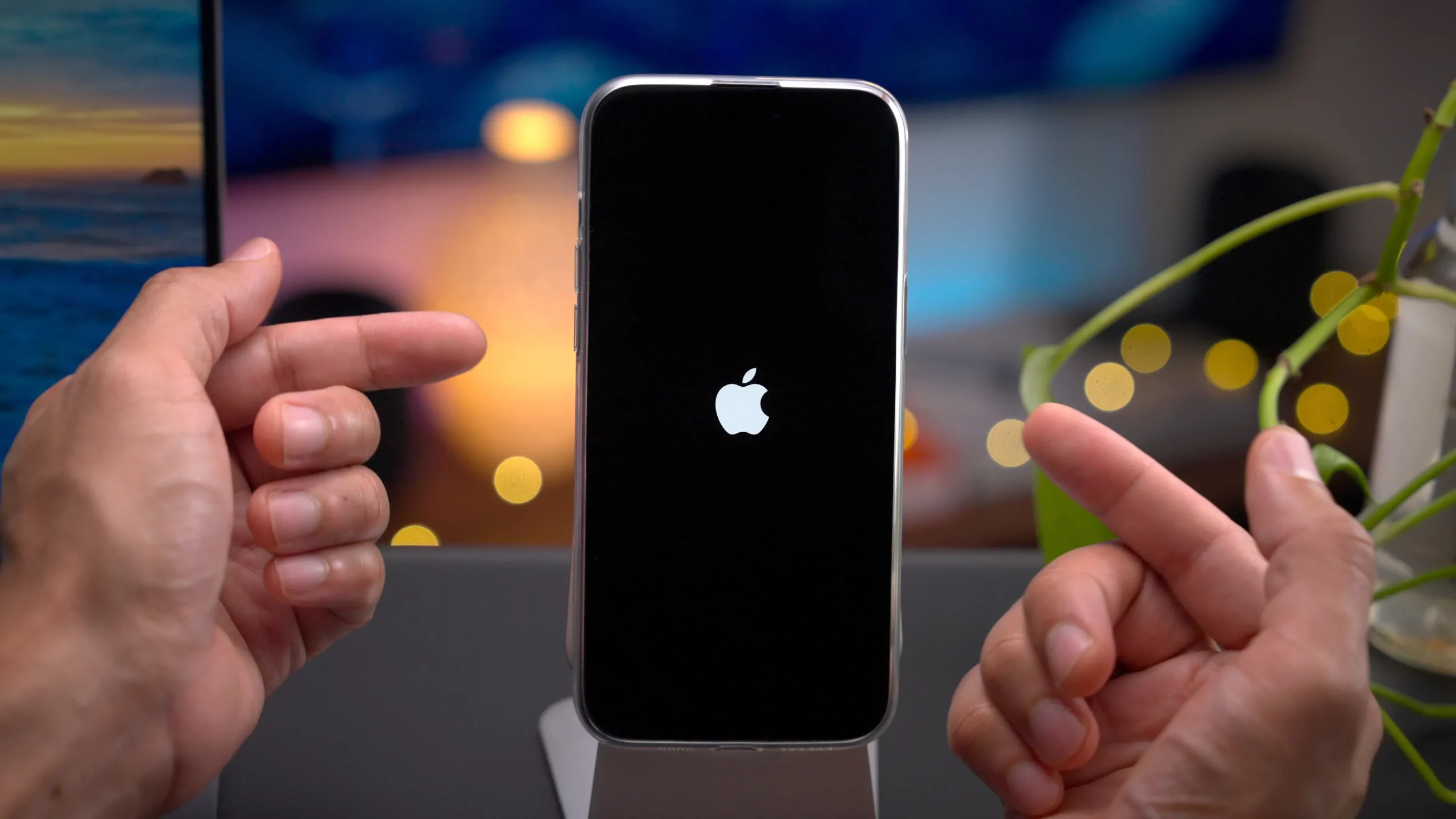
Nakon što se iPhone ponovno pokrene, provjerite može li se normalno pokrenuti.
2) Oslobodite više prostora za pohranu na iPhoneu
Budući da je greška 1110 često povezana s nedovoljnom pohranom, uklonite nepotrebne datoteke ako još uvijek možete pristupiti iPhoneu.
Idi na
Postavke > Općenito > iPhone pohrana
i pregledavati aplikacije, videozapise, fotografije, preuzimanja i ostale velike datoteke.
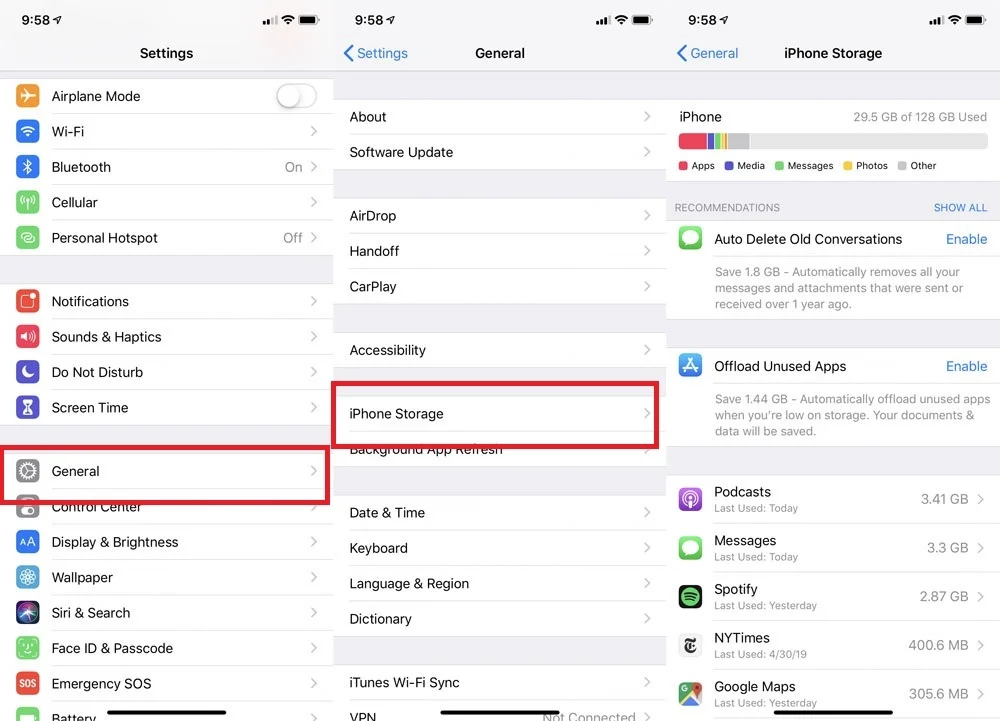
Nakon što oslobodite prostor, ponovno pokrenite iPhone i pokušajte ponovno instalirati ažuriranje za iOS.
3) Ažurirajte iTunes ili macOS
Zastarjela verzija iTunesa ili macOS-a ponekad može ometati ažuriranja i vraćanja iPhonea.
Korisnici Windowsa trebali bi ažurirati iTunes ili relevantni Appleov softver za upravljanje uređajima na najnoviju dostupnu verziju. Korisnici Maca mogu provjeriti
Postavke sustava > Općenito > Ažuriranje softvera
za dostupna ažuriranja za macOS.
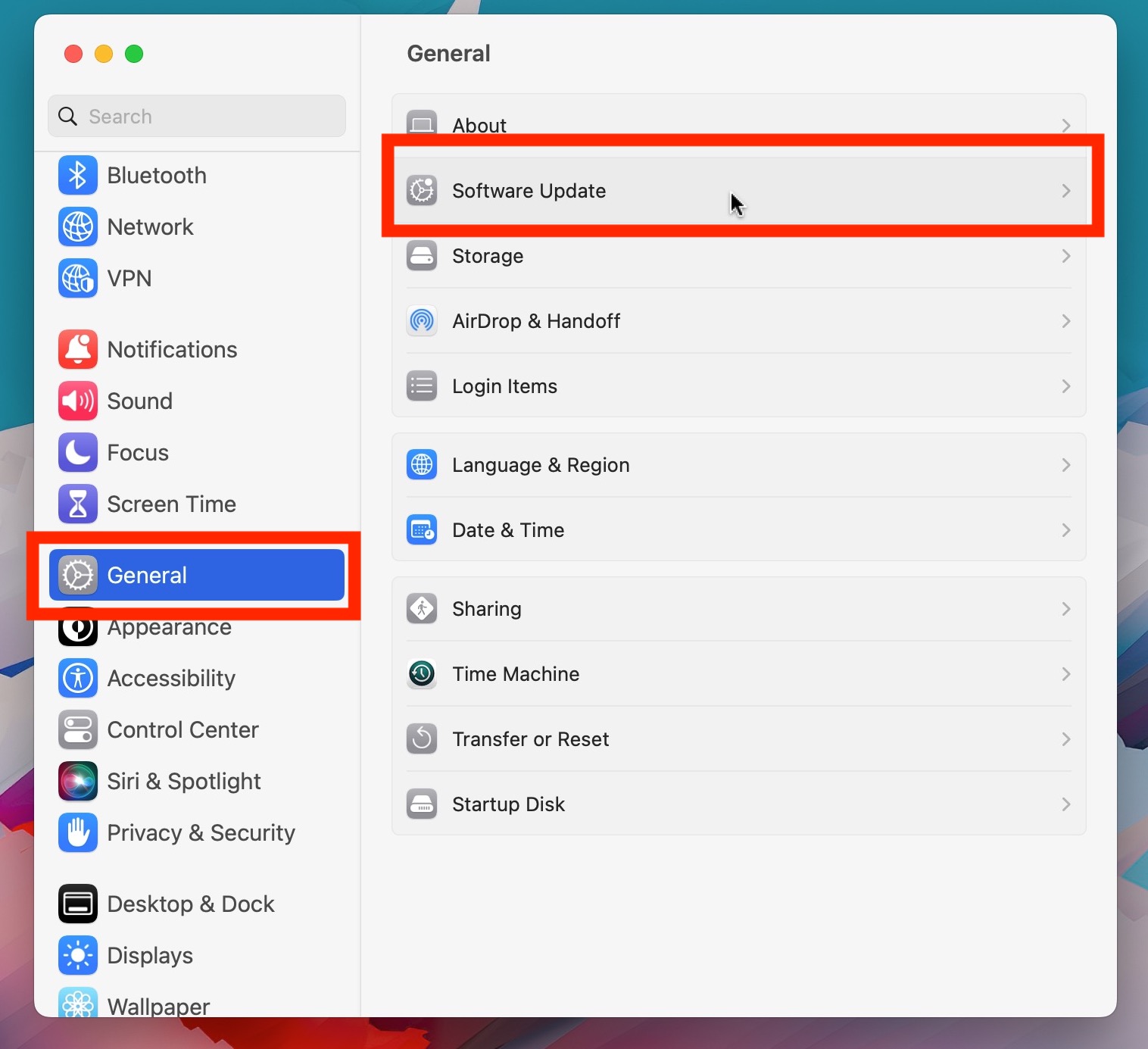
Nakon toga ponovno spojite iPhone i pokušajte ponovno ažurirati.
4) Provjerite USB kabel i priključak
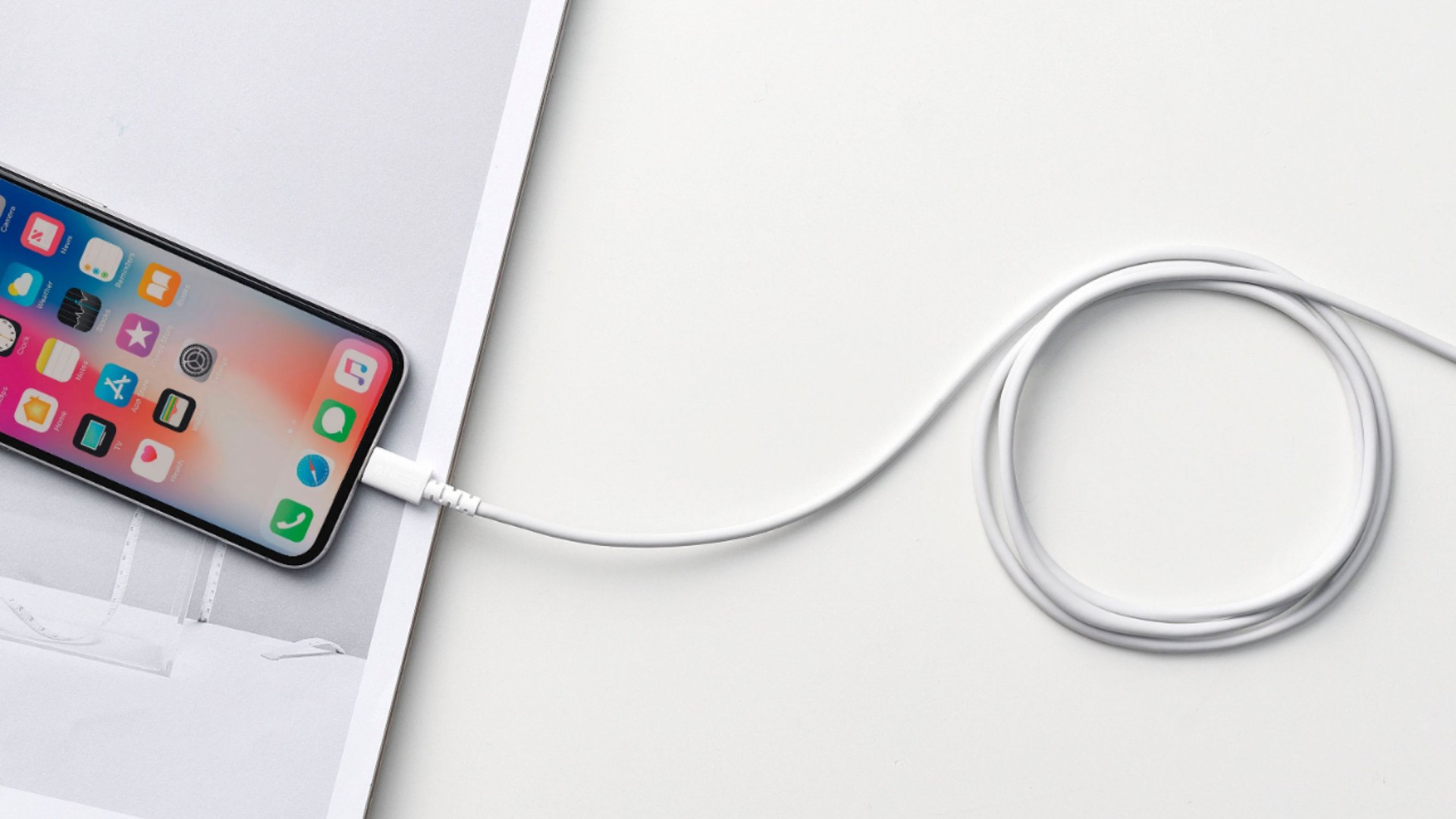
Koristite pouzdan USB kabel i spojite iPhone izravno na računalo. Ako se greška 1110 nastavi pojavljivati, prebacite se na drugi USB priključak ili pokušajte s drugim računalom.
5) Ažurirajte svoj iPhone u načinu oporavka
Ako se iPhone ne pokreće normalno, pokušajte ga staviti u način rada za oporavak.
Spojite uređaj s računalom, uđite u način oporavka i otvorite Finder ili iTunes. Kada se to od vas zatraži
Ažuriraj
ili
Vratiti
, odaberite
Ažuriraj
prvi.
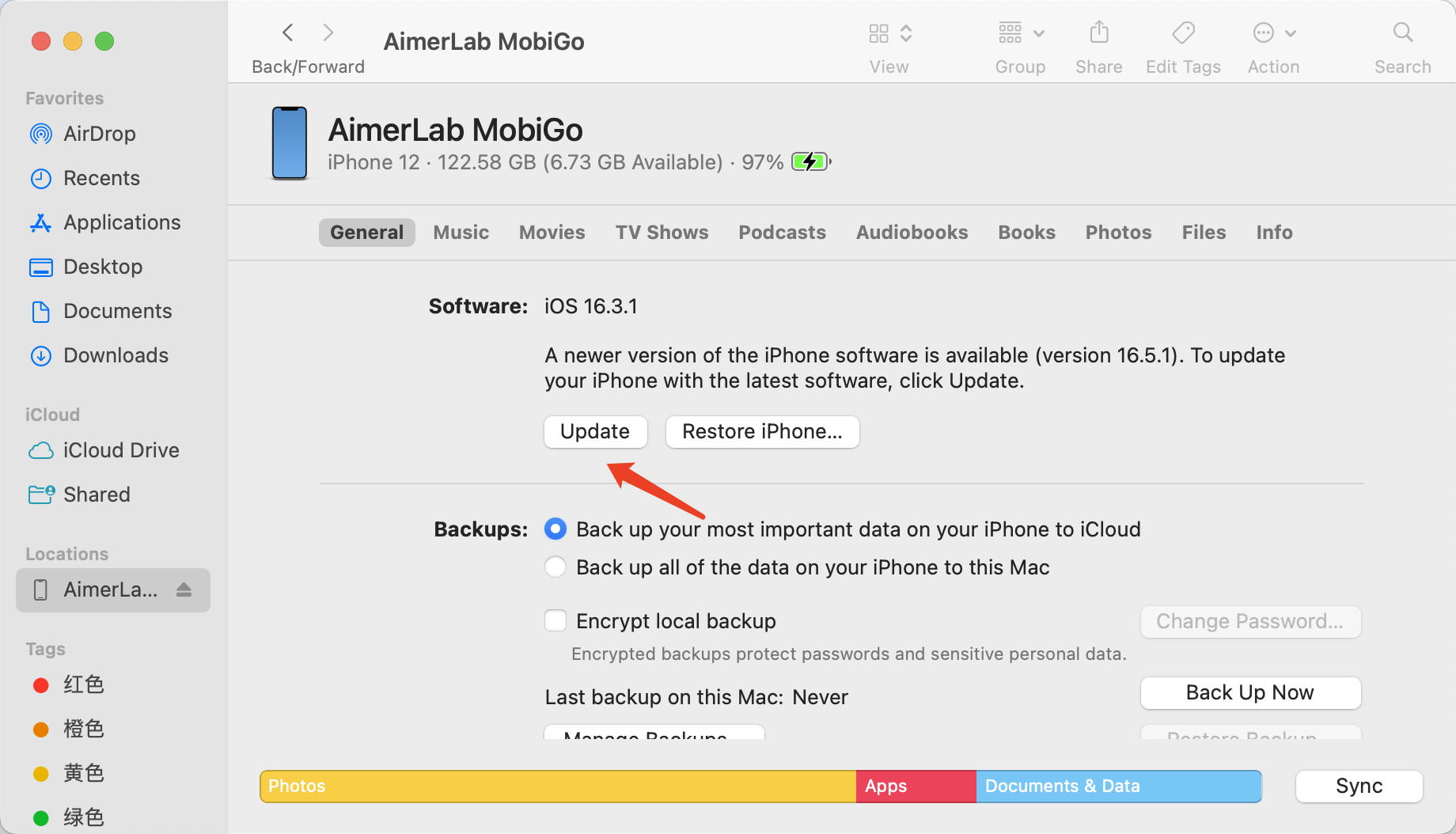
Ovim se pokušava ponovno instalirati iOS bez brisanja podataka pohranjenih na vašem iPhoneu. Držite uređaj spojenim dok se postupak ne završi.
6) Pokušajte s drugim računalom
Ponekad grešku 1110 mogu pratiti komunikacijski ili softverski problemi na računalu koje se koristi za ažuriranje.
Ako je moguće, spojite svoj iPhone na drugi Mac ili Windows PC s ažuriranim Apple softverom. Zatim ponovno pokušajte postupak ažuriranja ili oporavka.
Ovaj jednostavan korak može pomoći u isključivanju problema specifičnih za računalo.
7) Vratite iPhone
Ako nijedno od prethodnih rješenja ne uspije, možda će biti potrebno vratiti iPhone na tvorničke postavke.
Stavite uređaj u način oporavka, spojite ga na Finder ili iTunes i odaberite
Vratiti
Računalo će izbrisati iPhone i ponovno instalirati iOS.
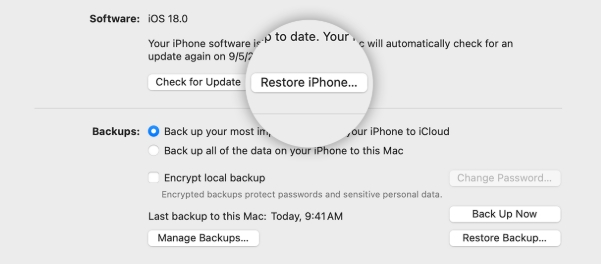
Budući da vraćanje podataka uklanja osobne podatke, ovu opciju koristite pažljivo. Ako imate nedavnu sigurnosnu kopiju iClouda ili računala, podatke možete vratiti naknadno.
3. Bonus: Rješavanje sistemskih grešaka iPhonea jednim klikom pomoću AimerLab FixMatea
Rješavanje problema s više metoda može oduzeti puno vremena, posebno kada je vaš iPhone već zaglavljen na Appleovom logotipu, zaslonu u načinu oporavka ili nekom drugom abnormalnom zaslonu. Ako želite praktičnije rješenje, AimerLab FixMate nudi jednostavniji način za rješavanje problema s iOS sustavom.
AimerLab FixMate je alat za popravak iOS sustava dizajniran za rješavanje raznih softverskih problema s iPhoneom i iPadom. Umjesto ručnog izvođenja kompliciranih postupaka rješavanja problema, korisnici mogu spojiti svoj uređaj i slijediti vođeni postupak popravka programa.
FixMate može riješiti mnoge probleme s iOS-om, uključujući način rada za oporavak, Apple logo, petlje pokretanja, crne ili zamrznute ekrane, neuspješna ažuriranja i druge sistemske pogreške.
Evo kako koristiti AimerLab FixMate:
- Preuzmite i instalirajte AimerLab FixMate na svoje Mac ili Windows računalo, zatim pokrenite program i spojite svoj iPhone pomoću USB kabela.
- Nakon što FixMate prepozna vaš uređaj, odaberite odgovarajuću opciju popravka sustava.
- FixMate će identificirati kompatibilan firmware za povezani uređaj; Potvrdite informacije o uređaju i preuzmite potreban paket firmwarea.
- Nakon što je firmware spreman, započnite popravak i FixMate će automatski izvršiti potreban postupak popravka sustava.
- Kada je popravak završen, iPhone bi se trebao ponovno pokrenuti, a zatim možete provjeriti je li problem sistemske pogreške ili zaglavljenog zaslona riješen.

4. Zaključak
Pogreška iPhonea 1110 može prekinuti ažuriranje ili vraćanje iOS-a, ponekad ostavljajući uređaj zaglavljenim na Apple logotipu ili zaslonu za oporavak. Budući da je nedovoljna pohrana čest uzrok, oslobađanje prostora dobar je prvi korak.
Također možete pokušati prisilno ponovno pokrenuti iPhone, ažurirati iTunes ili macOS, provjeriti USB vezu, koristiti način oporavka ili vratiti uređaj u tvorničke postavke. Imajte na umu da neke metode, posebno vraćanje, mogu uzrokovati gubitak podataka.
Za jednostavnije rješenje,
AimerLab FixMate
vrijedi pokušati. Njegov vođeni postupak popravka može pomoći u rješavanju sistemskih pogrešaka iPhonea, neuspjelih ažuriranja, zamrznutih zaslona i drugih problema s iOS-om bez kompliciranog ručnog rješavanja problema.
- Pametna tipkovnica iPada ne radi? Isprobajte ova provjerena rješenja
- Kako popraviti zaglavljenu poruku "Čekanje drugog iPhonea"?
- Kako popraviti iOS 26 koji se beskrajno dugo preuzima?
- Kako vidjeti česte lokacije na iPhoneu?
- Zašto je iOS 26 toliko spor?
- Kako popraviti "Došlo je do pogreške prilikom provjere lozinke vašeg iPhonea"?
- Kako prevariti Pokemon Go na iPhoneu?
- Pregled Aimerlab MobiGo GPS Location Spoofer
- Kako promijeniti lokaciju na svom iPhoneu?
- Top 5 lažnih lažnih GPS lokacija za iOS
- Definicija GPS pronalazača lokacije i prijedlog spoofera
- Kako promijeniti svoju lokaciju na Snapchatu
- Kako pronaći/dijeliti/sakriti lokaciju na iOS uređajima?