


Kako vratiti iPhone na tvorničke postavke bez lozinke?

Zaboravljanje lozinke za vaš iPhone može biti frustrirajuće iskustvo, pogotovo kada ostanete zaključani u vlastitom uređaju. Bilo da ste nedavno kupili rabljeni telefon, imali više neuspjelih pokušaja prijave ili ste jednostavno zaboravili lozinku, vraćanje na tvorničke postavke može biti održivo rješenje. Brisanjem svih podataka i postavki, vraćanje na tvorničke postavke vraća iPhone u izvorno, tvornički svježe stanje. Međutim, izvođenje resetiranja bez lozinke ili zaporke zahtijeva određene korake. U ovom ćemo članku pokriti nekoliko učinkovitih načina resetiranja iPhonea bez lozinke.
1. Zašto biste trebali vratiti iPhone na tvorničke postavke bez lozinke?
Nekoliko je razloga zašto biste možda morali izvršiti vraćanje na tvorničke postavke bez lozinke:
- Zaboravljena lozinka : Ako se ne možete sjetiti zaporke svog uređaja, nećete moći pristupiti postavkama za tradicionalno vraćanje na tvorničke postavke.
- Zaključan ili onemogućen iPhone : Nakon nekoliko neuspjelih pokušaja, iPhone se može onesposobiti, pa je potrebno resetiranje kako bi se ponovno uspostavila funkcionalnost.
- Priprema uređaja za prodaju ili prijenos : Ako ste kupili rabljeni uređaj ili ga želite prodati ili pokloniti, vraćanje na tvorničke postavke osigurava brisanje svih osobnih podataka, čak i ako nemate prethodnu lozinku.
- Tehnička pitanja : Ponekad je za rješavanje pogrešaka ili softverskih problema potrebno resetiranje, osobito ako vaš iPhone ne reagira.
Istražimo tri glavne metode za vraćanje na tvorničke postavke bez potrebe za zaporkom.
2. Korištenje iTunesa za vraćanje iPhonea na tvorničke postavke bez lozinke
Ako imate pristup računalu s instaliranim iTunesom, ovo je jedan od najlakših načina za resetiranje vašeg iPhonea.
Korak po korak upute:
- Instalirajte i otvorite iTunes : Instalirajte iTunes na svoje računalo (ili koristite Finder na macOS Catalina ili novijem).
- Isključite svoj iPhone : Isključite uređaj držeći tipku za uključivanje i klizanjem za isključivanje.
- Stavite svoj iPhone u Recovery Mode
:
- iPhone 8 ili noviji : Pritisnite tipku za pojačavanje, stišavanje, zatim držite bočnu tipku dok ne dobijete zaslon Recovery Mode.
- iPhone 7/7 Plus : Držite tipke za smanjivanje glasnoće i bočne tipke dok se ne pojavi zaslon načina oporavka.
- iPhone 6s ili stariji : Držite gumbe Home i Side/Top dok se ne pojavi zaslon načina oporavka.
- Uključite svoj iPhone : Dok je vaš iPhone još u načinu rada za oporavak, uključite ga u računalo pomoću USB kabela.
- Vratite u iTunes
:
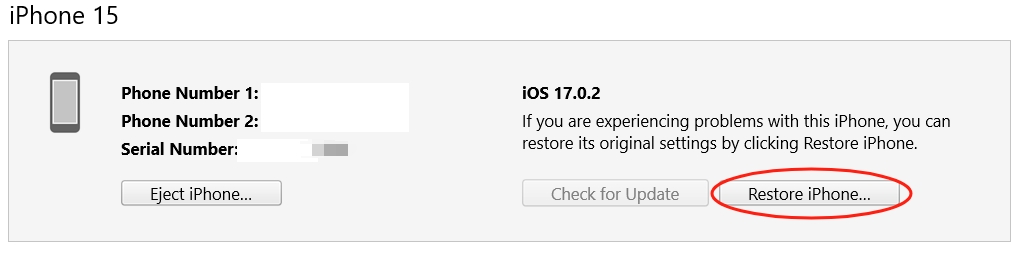
- U aplikaciji iTunes ili Finder trebao bi se pojaviti dijaloški okvir s pitanjem želite li ažurirati ili vratiti svoj iPhone.
- Odaberite Vratite iPhone . iTunes će preuzeti najnoviju verziju iOS-a i izbrisati sve podatke na uređaju.
Pros :
- Službena Apple metoda, pouzdana i učinkovita za sve modele iPhonea.
- Dobro radi za resetiranje zaključanog ili onemogućenog iPhonea.
Protiv :
- Zahtijeva računalo s iTunesom ili Finderom.
- Proces može potrajati, osobito ako je iOS potrebno ponovno preuzeti.
3. Korištenje iCloudove značajke “Pronađi moj iPhone”.
Ponovno postavljanje iPhonea preko iClouda moguće je ako imate uključenu značajku "Pronađi moj iPhone". Ovo je zgodna opcija ako nemate uređaj pri ruci ili mu ne možete izravno pristupiti.
Korak po korak upute:
- Posjetite iCloud : Idite na iCloud.com u bilo kojem web pregledniku na bilo kojem uređaju ili računalu.
- Prijavite se : Prijavite se sa svojim Apple ID-om povezanim sa zaključanim iPhoneom.
- Otvorite Find My iPhone : Kada se prijavite, kliknite na ikonu "Pronađi iPhone".
- Odaberite Vaš uređaj : U “ Svi uređaji ”, odaberite iPhone koji želite resetirati.
- Izbriši iPhone : Kliknite na Izbriši ovaj uređaj opcija. Ovo će izbrisati sve podatke, uključujući zaboravljenu lozinku, i vratiti iPhone na tvorničke postavke.
- Pričekajte da se proces završi : Nakon dovršetka, uređaj će se ponovno pokrenuti bez podataka ili lozinke.

Pros :
- Praktično i može se obaviti na daljinu s bilo kojeg uređaja.
- Nije potrebno računalo ako koristite drugi telefon ili tablet.
Protiv :
- “Pronađi moj iPhone” mora biti omogućen na blokiranom iPhone uređaju.
- Radi samo kada je uređaj spojen na internet.
4. Korištenje AimerLab FixMate za vraćanje na tvorničke postavke
Ako gore navedene metode nisu održive opcije, softverski programi trećih strana mogu pomoći u resetiranju iPhonea bez lozinke. Pouzdani alati poput AimerLab FixMate – Alat za popravak iOS sustava može se koristiti za zaobilaženje lozinke i vraćanje uređaja na tvorničke postavke.
Upute korak po korak za korištenje AimerLab FixMate:
- Preuzmite i instalirajte AimerLab FixMate : Instalirajte softver na svoje računalo i otvorite ga.
- Spojite svoj iPhone na računalo : Izvadite USB kabel i spojite svoj zaključani iPhone na svoje računalo.
- Odaberite opciju dubinskog popravka : Na glavnom zaslonu kliknite " Početak ", zatim odaberite " Dubinski popravak ” i potvrdite da želite izbrisati sve podatke.
- Preuzmite firmware : Alat će preuzeti izvrstan firmware potreban za vraćanje vašeg iPhonea.
- Pokrenite postupak vraćanja na tvorničke postavke : Program će nastaviti dubinski popravak s resetiranjem i vraćanjem vašeg uređaja.

Pros :
- Jednostavna sučelja prilagođena korisniku i radi bez potrebe za iTunesom.
- Zaobilazi složenije probleme, kao što su onemogućeni uređaji ili zaboravljeni Apple ID.
Protiv :
- Zahtijeva računalo i može poništiti Appleovo jamstvo u nekim slučajevima.
5. Zaključak
Kada trebate vratiti iPhone na tvorničke postavke bez lozinke, ključno je pronaći jednostavno i pouzdano rješenje. Iako službene opcije kao što su iTunes, Finder i iCloud mogu funkcionirati, nisu uvijek praktične, osobito ako je vaš uređaj onemogućen ili opcija “Pronađi moj iPhone” nije omogućena. U tim se slučajevima AimerLab FixMate ističe kao učinkovita alternativa laka za korištenje. Pojednostavljuje proces resetiranja sa sučeljem korak po korak, uklanjanjem šifre i vraćanjem tvorničkih postavki bez potrebe za prethodnim pristupom, Apple ID-om ili internetskom vezom. Uz kompatibilnost sa svim modelima iPhonea i redovita ažuriranja, FixMate nudi sigurno i učinkovito rješenje za resetiranje. Za besprijekorno iskustvo bez muke,
AimerLab FixMate
Toplo se preporučuje onima koji trebaju resetirati iPhone za daljnju upotrebu ili preprodaju.
- Kako prevariti Pokemon Go na iPhoneu?
- Pregled Aimerlab MobiGo GPS Location Spoofer
- Kako promijeniti lokaciju na svom iPhoneu?
- Top 5 lažnih lažnih GPS lokacija za iOS
- Definicija GPS pronalazača lokacije i prijedlog spoofera
- Kako promijeniti svoju lokaciju na Snapchatu
- Kako pronaći/dijeliti/sakriti lokaciju na iOS uređajima?